
Zurechtfinden auf dieser Seite
So benutzen Sie diese Internet·seite
Auf dieser Seite stehen viele Infos.
Wollen Sie nicht alles lesen?
Dann klicken Sie auf das Thema, das Sie lesen wollen.
Sie kommen dann direkt dorthin.
Das sind die Themen auf dieser Seite:
Die Seiten in leichter Sprache
Oben rechts auf dieser Internet·seite ist immer ein Link Leichte Sprache.
Sie können auf den Link klicken.
Dann kommen Sie auf die Seiten in Leichter Sprache.
Zurück zur Start·seite
Oben links auf der Internet·seite ist immer das Logo von Toll Collect.
Das Logo sieht so aus:
Sie können auf das Logo klicken.
Dann kommen Sie zur Start·seite in schwerer Sprache.

Das Menü
Klicken Sie auf den Schalter Menü.
Der Schalter ist oben rechts auf allen Seiten.
Dann öffnet sich das Menü.
Im Menü stehen die 4 Haupt·bereiche in schwerer Sprache.
Das sieht so aus:
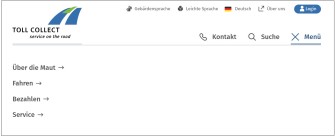
Klicken Sie auf einen Bereich.
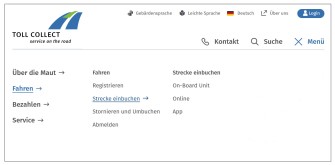
Dann sehen Sie rechts daneben alle Themen zu dem Bereich.
Manche Themen haben einen Pfeil.
Dort können Sie noch mehr Themen ausklappen.
Das sieht zum Beispiel so aus:
Die 4 Haupt·bereiche sind:
- Über die Maut
Hier finden Sie Infos zur Lkw-Maut.
- Fahren
Hier steht zum Beispiel:
So melden Sie ihre Firma oder einen Lkw an.
- Bezahlen
Hier stehen zum Beispiel die Preise für die Lkw-Maut.
- Service
Service bedeutet: Hilfe.
Hier bekommen Kunden Hilfe.
Zum Beispiel: Antworten auf häufige Fragen.
Die Suche
Sie können alle Internet-Seiten von Toll Collect auch über die Suche finden.
Die Suche ist oben rechts auf allen Seiten.
Klicken Sie auf den Schalter mit der Lupe und dem Wort Suche.
Dann öffnet sich ein Bereich mit einem Feld.
Das sieht so aus:
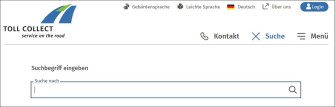
Klicken Sie in das Feld.
Schreiben Sie in das Feld ein oder mehrere Wörter.
Klicken Sie dann auf die Lupe.
Dann sehen Sie eine Liste mit Such·ergebnissen.
Anmelden
Kunden können sich auf dieser Internet·seite anmelden.
Die Anmeldung ist in schwerer Sprache.
So kommen Sie zur Anmeldung:
Der Schalter Login ist oben rechts auf allen Seiten.
Der Schalter Login sieht so aus:
Klicken Sie auf den Schalter Login.
Dann kommen Sie zur Anmeldung.
Die Anmeldung sieht so aus:
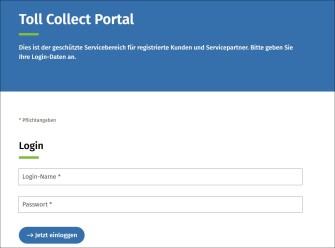
Die Anmeldung geht so:
- Geben Sie Ihren Login-Namen ein.
- Geben Sie Ihr Passwort ein.
- Klicken Sie auf den Schalter Jetzt einloggen.